데이터복원
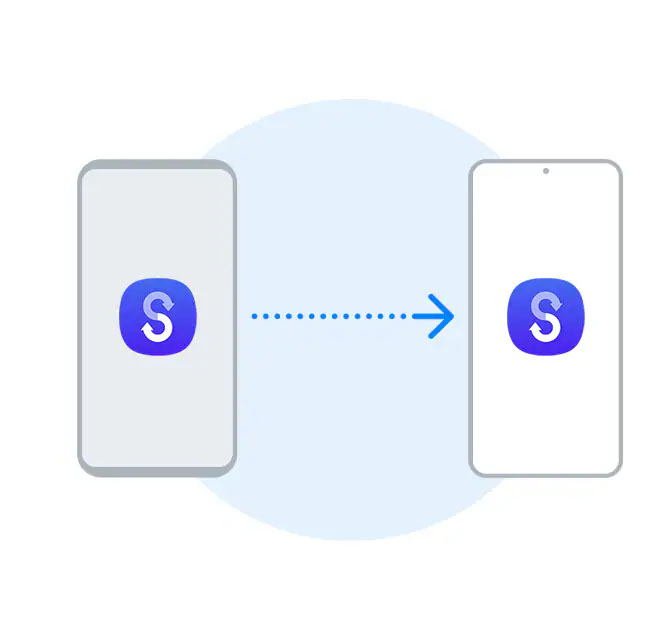
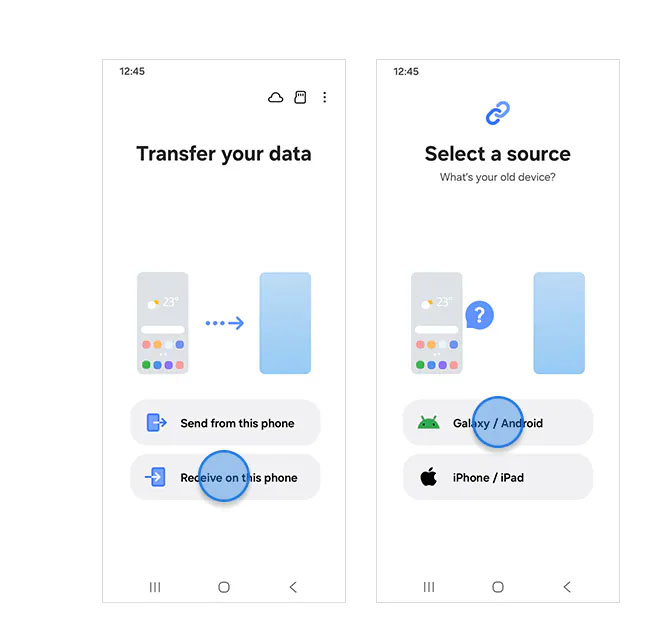
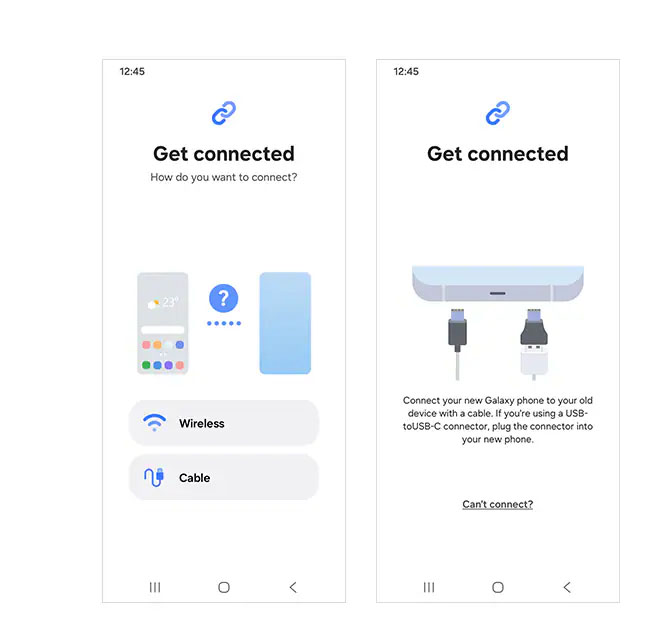
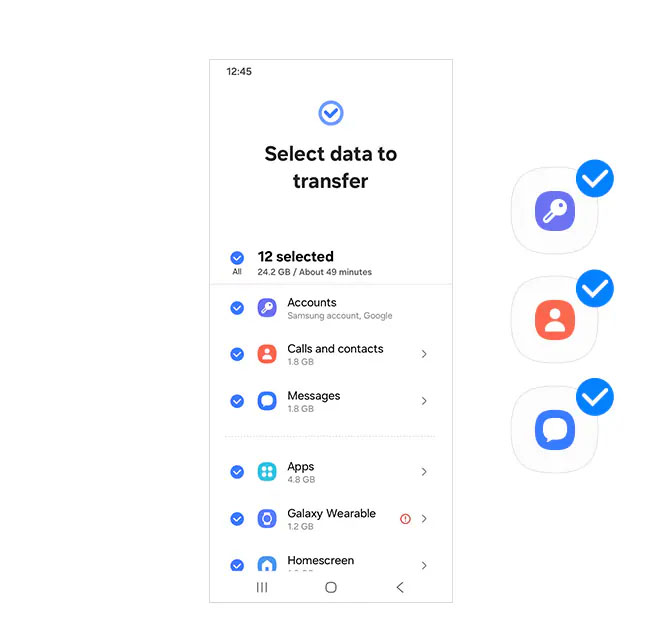
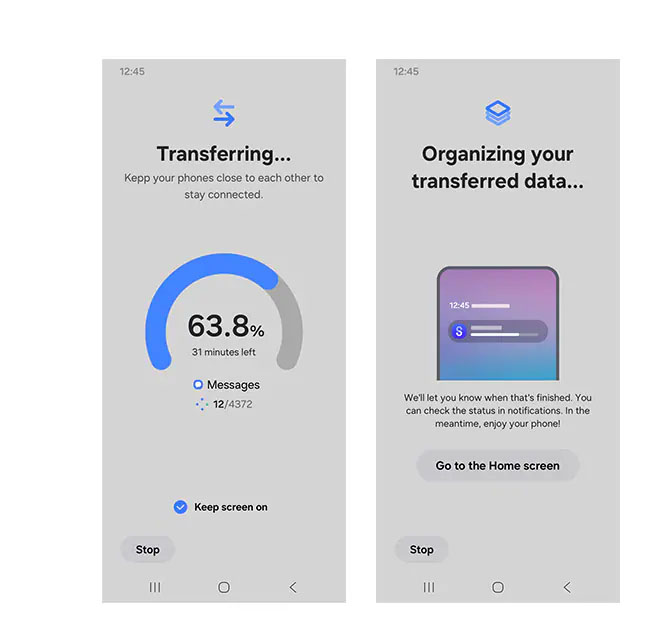
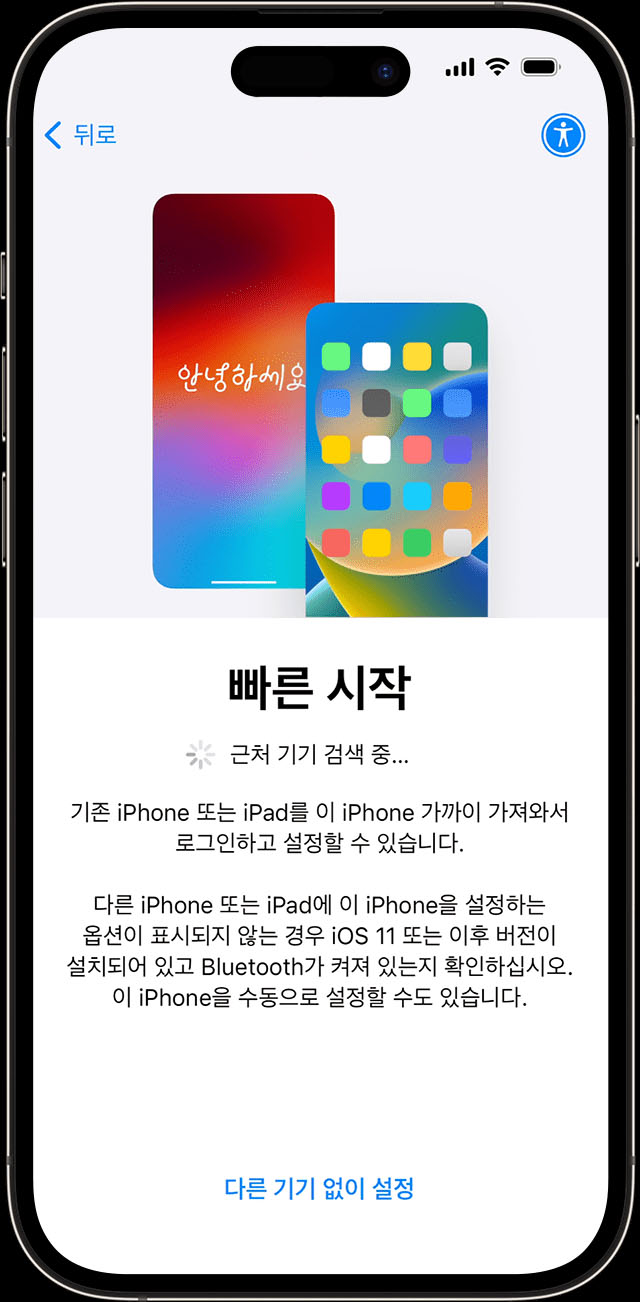
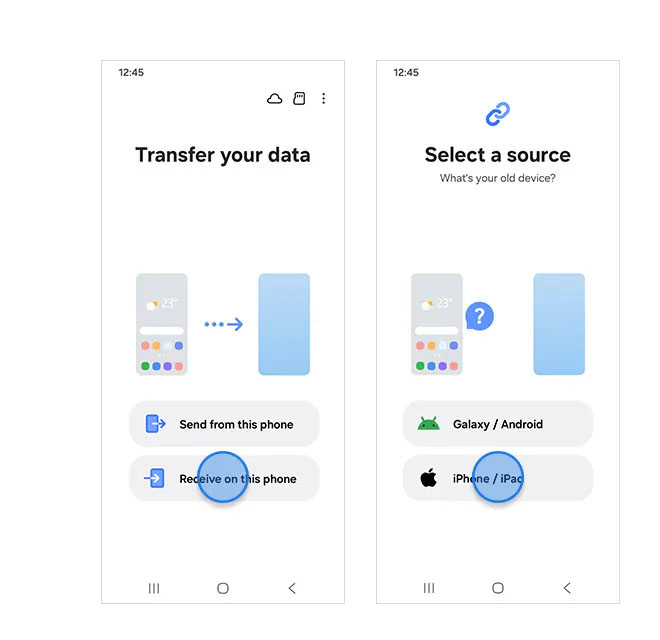
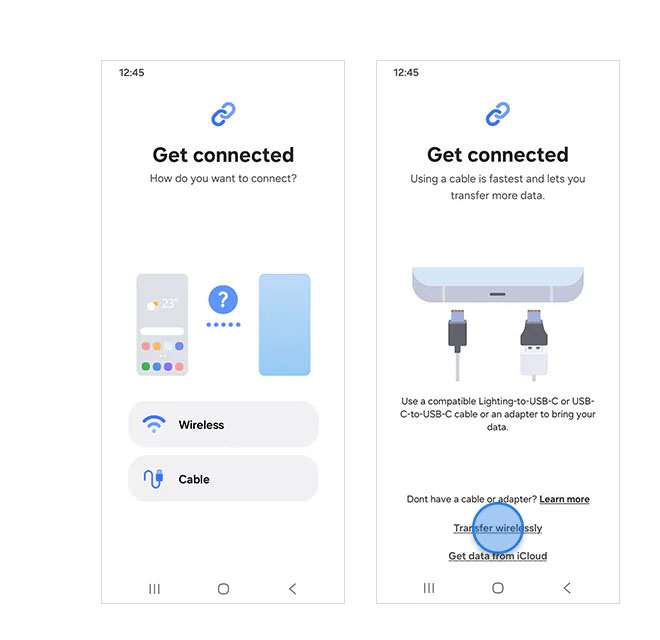
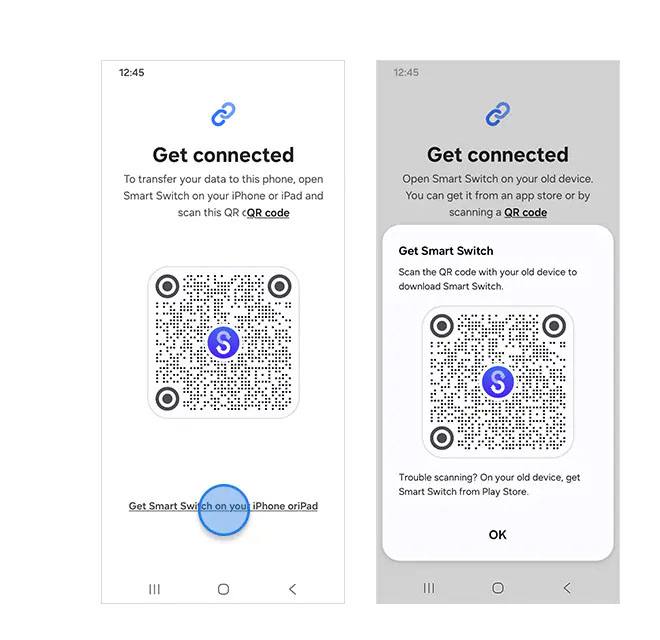
- 시작하기 전
이전 기기 최신버전 IOS 확인 / 새 기기 설정 시 초기화 후 새로 시작
- 1단계 : 실행하기
현재 기기에서 Wi-Fi에 연결되고 Bluetooth도 켜진 상태인지 확인합니다.
새 기기를 켜고 현재 기기 가까이에 둡니다. 화면의 지침에 따라 시작합니다.
새 기기를 설정하라는 메시지가 현재 기기에서 사라지면 두 기기를 모두 재시동합니다. - 2단계 : 네트워크 설정
기기를 Wi-Fi 또는 기기의 셀룰러 네트워크에 연결합니다.
*셀룰러 서비스를 활성화하라는 메시지가 표시될 수도 있습니다. - 3단계 : 보안 설정하기
Face ID 또는 Touch ID를 설정합니다.
- 4단계 : 선택하기
데이터를 전송할 방법을 선택합니다.
- 5단계 : 전송하기
데이터 마이그레이션 절차가 완료될 때까지 두 기기를 서로 가까이에 두고 전원에 연결해 둡니다.
전송에 걸리는 시간은 네트워크 상태, 전송하는 데이터 양 등의 요인에 따라 달라질 수 있습니다.
- 1단계 : 실행하기
새 Apple 기기를 켜고 Android 기기 가까이에 둡니다.
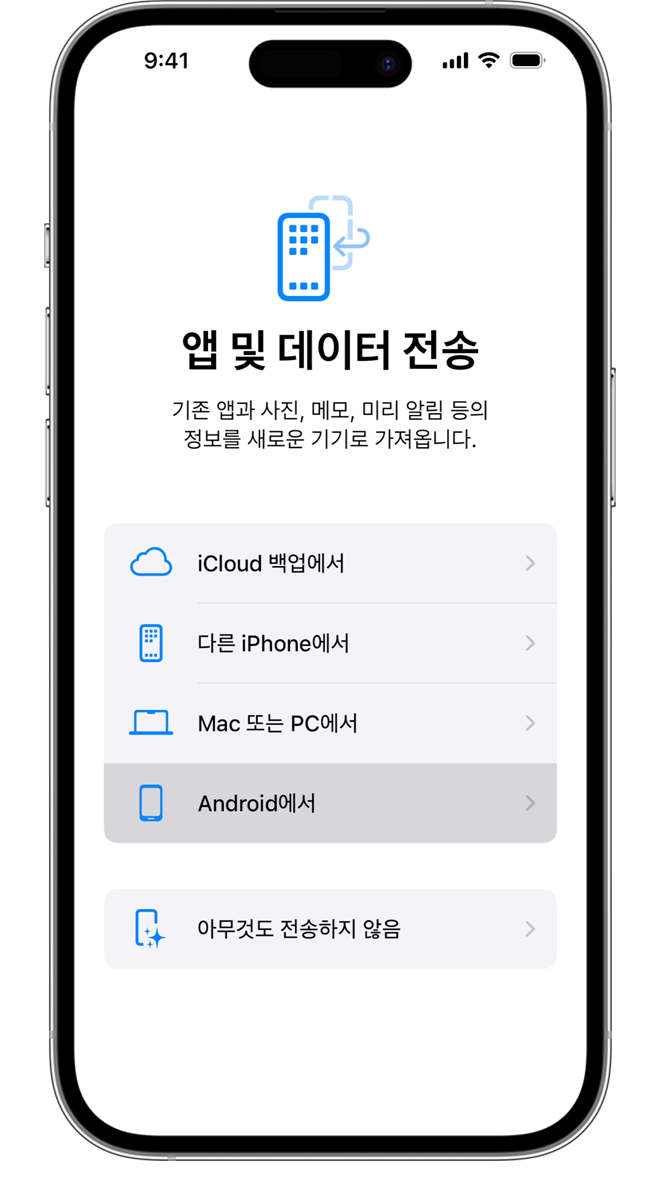
빠른 시작 화면에서 '다른 [Apple] 기기 없이 설정'을 탭한 다음 화면의 지침을 계속 따릅니다.
'앱 및 데이터 전송' 화면을 찾습니다. 그런 다음 'Android에서'를 탭합니다. - 2단계 : "Android에서 데이터 이동" 탭
'앱 및 데이터 전송' 화면을 찾습니다. 그런 다음 'Android에서'를 탭합니다.
- 3단계 : "iOS로 이동" 앱 다운 및 코드 입력
Android 기기에서 "iOS로 이동" 앱 다운로드 합니다.
이후 Apple과 앱 데이터를 공유하는 방법을 선택합니다.
'계속'을 탭하고 필요한 경우 위치 권한,알림 권한을 활성화합니다. - 4단계 : 코드 기다리기
모든 설정 이후 iOS 기기에서 'Android에서 이동' 화면이 표시되면 '계속'을 탭합니다. 그런 다음 10자리 또는 6자리 코드가 나타날 때까지 기다립니다. Android 기기에 인터넷 연결이 약하다고 표시되는 경고는 무시해도 됩니다.
- 5단계 : 전송하기
데이터 마이그레이션 절차가 완료될 때까지 두 기기를 서로 가까이에 두고 전원에 연결해 둡니다.
전송에 걸리는 시간은 네트워크 상태, 전송하는 데이터 양 등의 요인에 따라 달라질 수 있습니다.